
Acquisto e vendita di crypto: come inviare documenti integrativi di verifica dell'identità?
[Tempo di lettura stimato: 5 minuti]
Al fine di continuare a offrire un servizio di acquisto e vendita fiat sicuro e conforme, in linea con i requisiti normativi Bitget provvederà a raccogliere informazioni e documenti d'identità aggiuntivi da determinati utenti. Se il tuo conto necessita di documenti integrativi, riceverai un'e-mail di notifica ufficiale. Segui le istruzioni contenute nell'e-mail per completare l'invio, in modo che il tuo servizio di acquisto e vendita fiat non subisca interruzioni.
Nota: riceverai due e-mail separate, ciascuna per una procedura differente:
• Un questionario sull'origine dei fondi
• La verifica dell'identità e l'invio dei documenti integrativi tramite la nostra piattaforma di verifica d'identità di terze parti, Sumsub
Come inviare i documenti integrativi
Riceverai due e-mail e dovrai completare le seguenti due procedure separatamente.
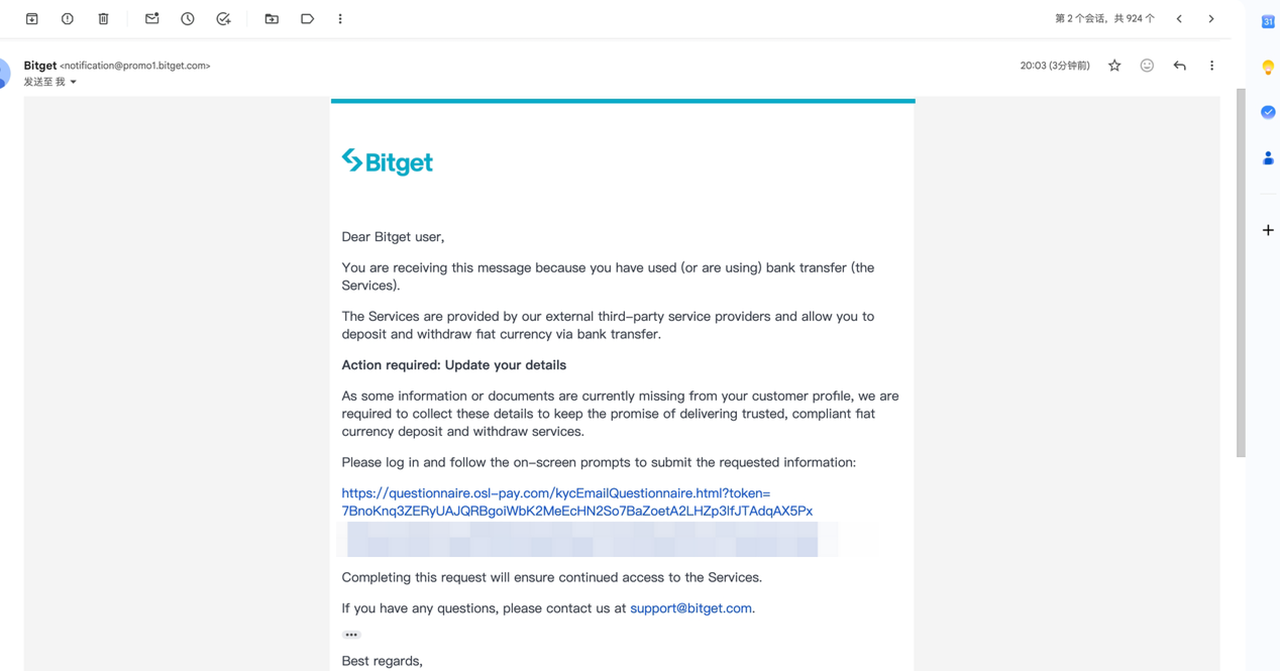
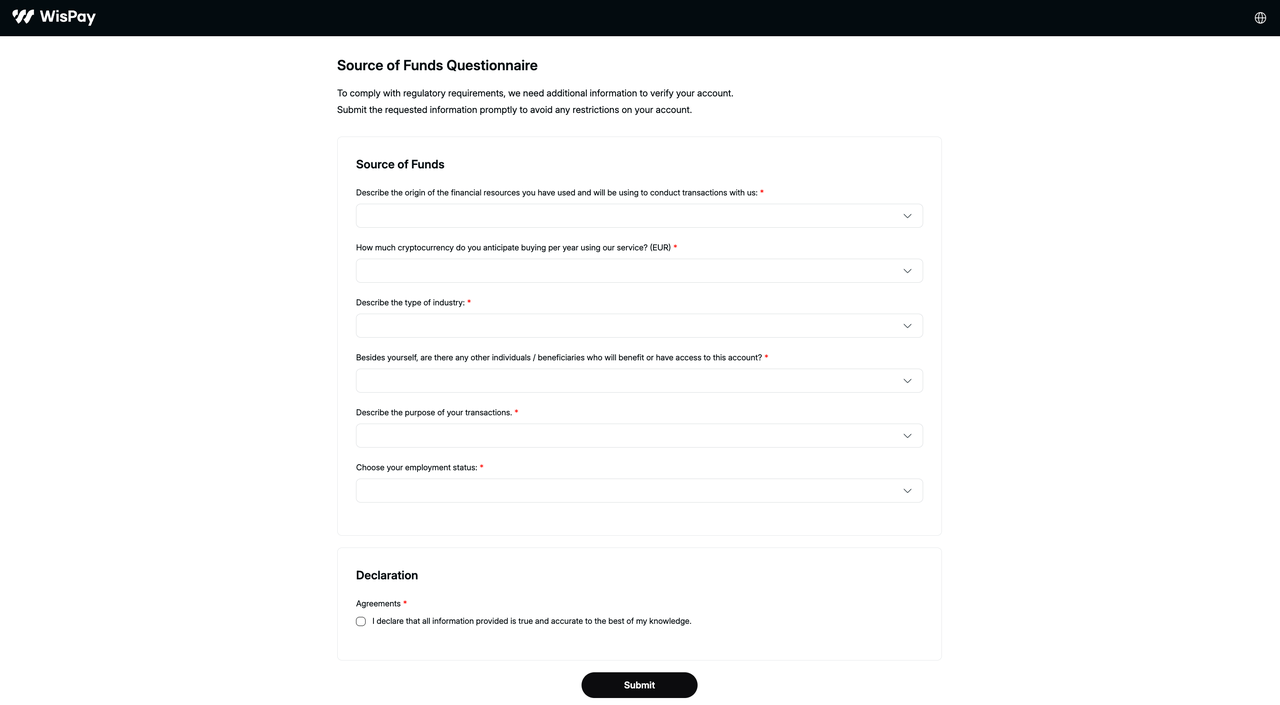
E-mail 1: Questionario sull'origine dei fondi
1. Riceverai un'e-mail di notifica da Bitget contenente un link al questionario sull'origine dei fondi.
2. Clicca sul link e verrai reindirizzato automaticamente al questionario.
3. Assicurati che le informazioni fornite siano veritiere, accurate e complete, quindi clicca su Invia.
4. Una volta completato il questionario sull'origine dei fondi, controlla l'altra e-mail e segui le istruzioni per completare il processo di verifica dell'identità su Sumsub.
E-mail 2: Piattaforma di verifica dell'identità Sumsub
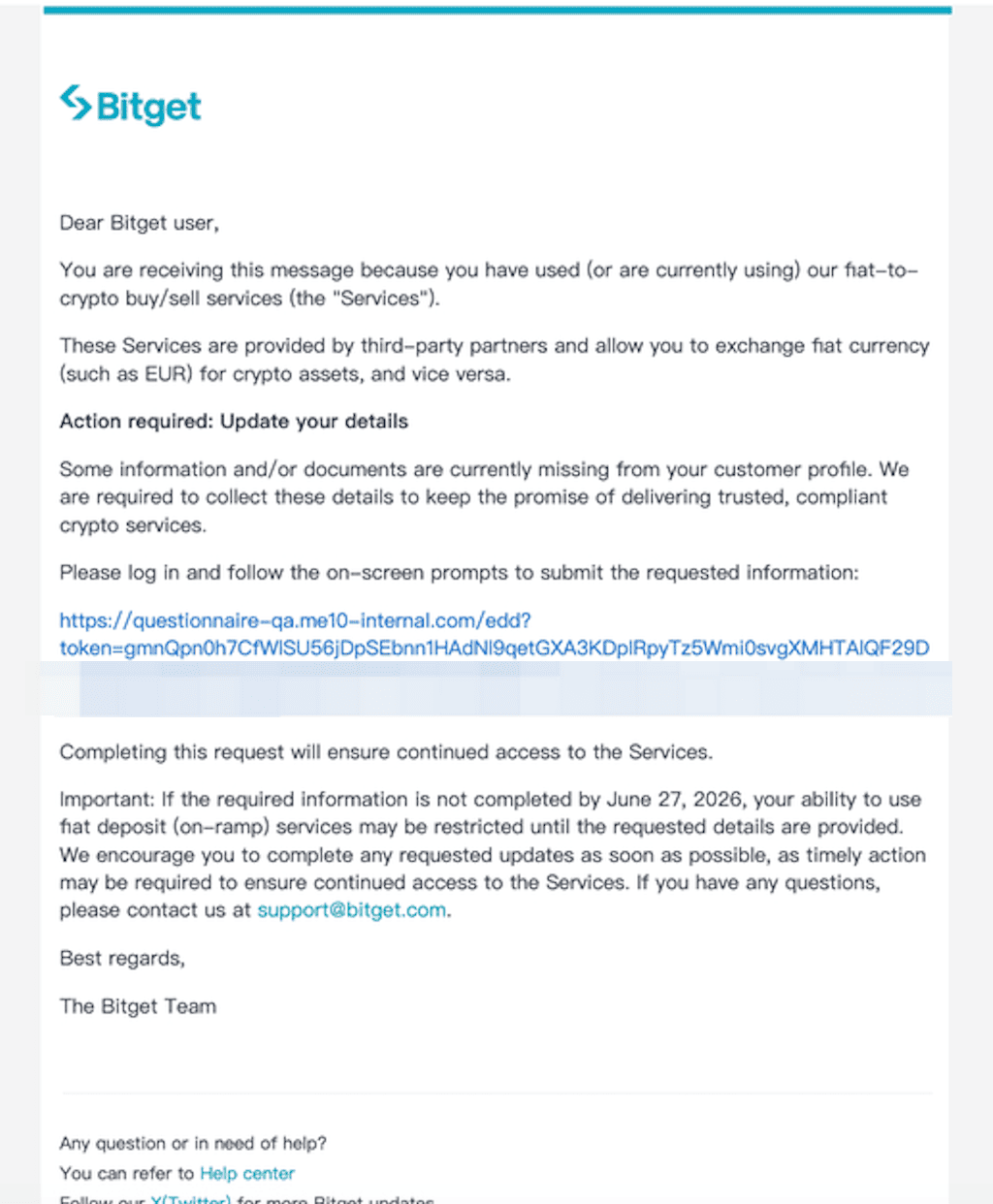
1° passaggio: apri l'e-mail
1. Riceverai un'e-mail di notifica da Bitget per l'invio dei documenti integrativi, contenente il tuo link dedicato.
2. Clicca sul link nell'e-mail per accedere alla pagina di invio dei documenti.
2° passaggio: vai alla pagina di verifica dell'identità
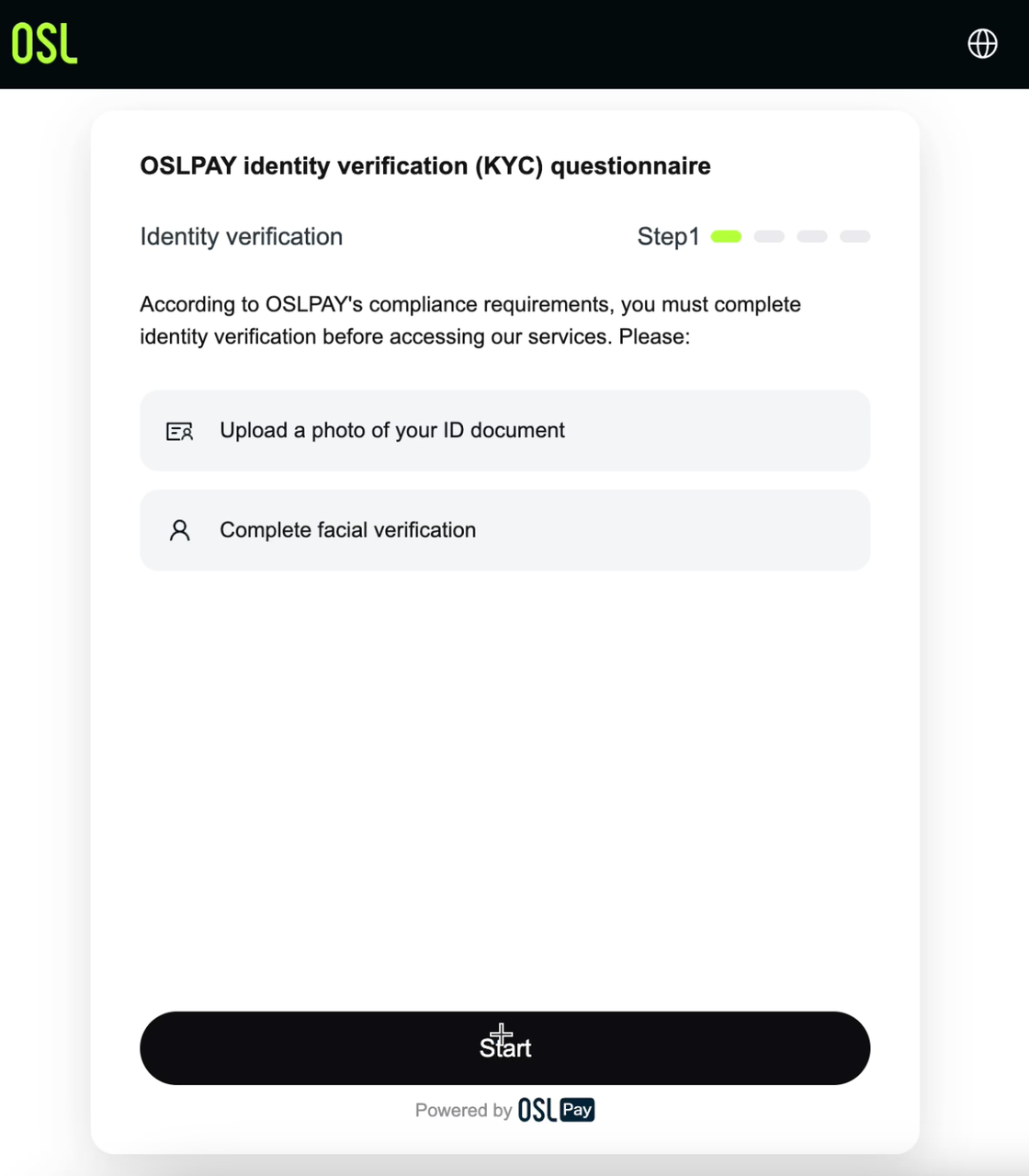
1. Una volta effettuato l'accesso alla pagina, clicca su Continua.
2. Verrai reindirizzato automaticamente alla nostra piattaforma di verifica dell'identità di terze parti, Sumsub.
3° passaggio: avvia la verifica dell'identità
1. Nella pagina di verifica dell'identità, clicca su Avvia verifica.
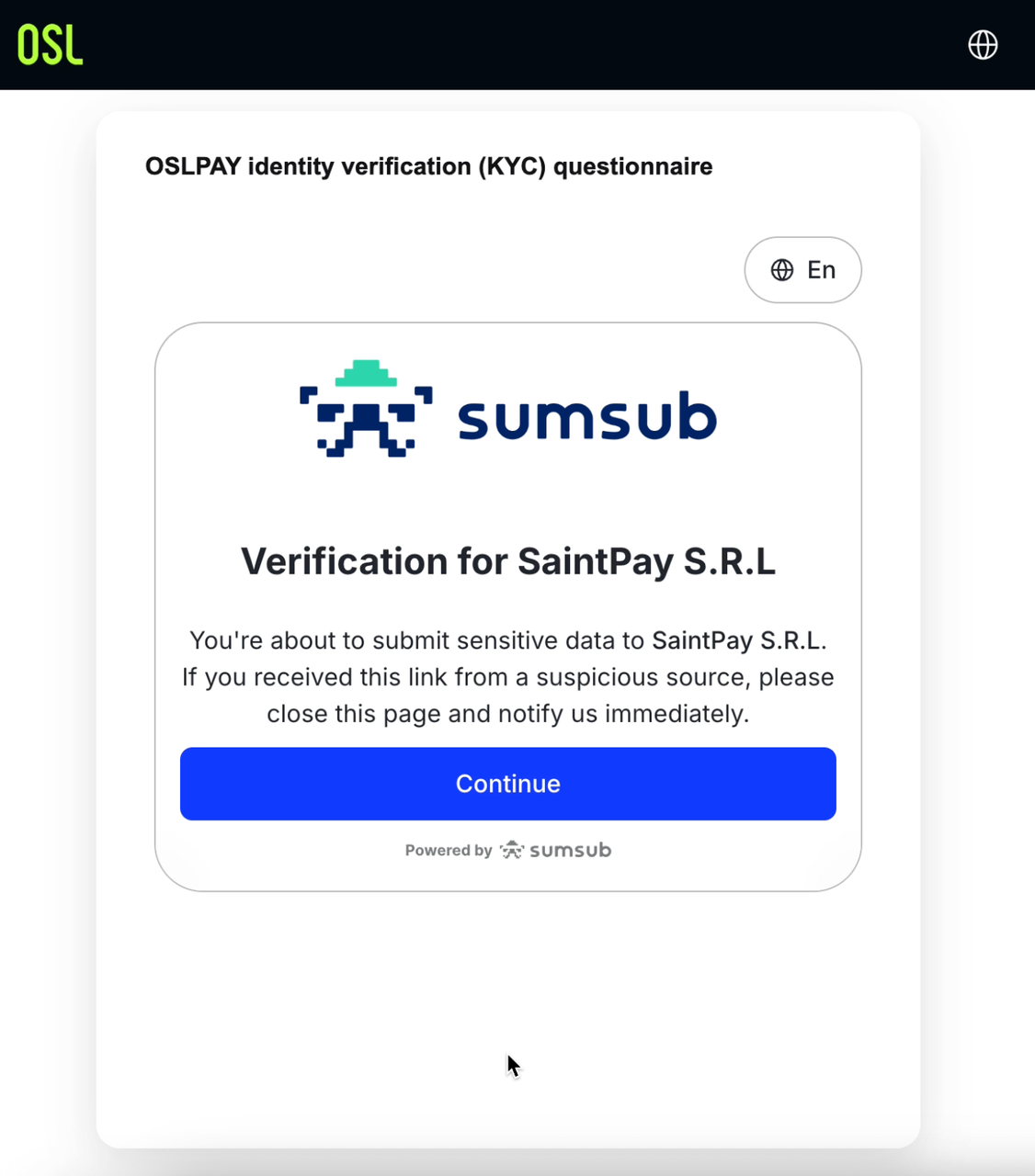
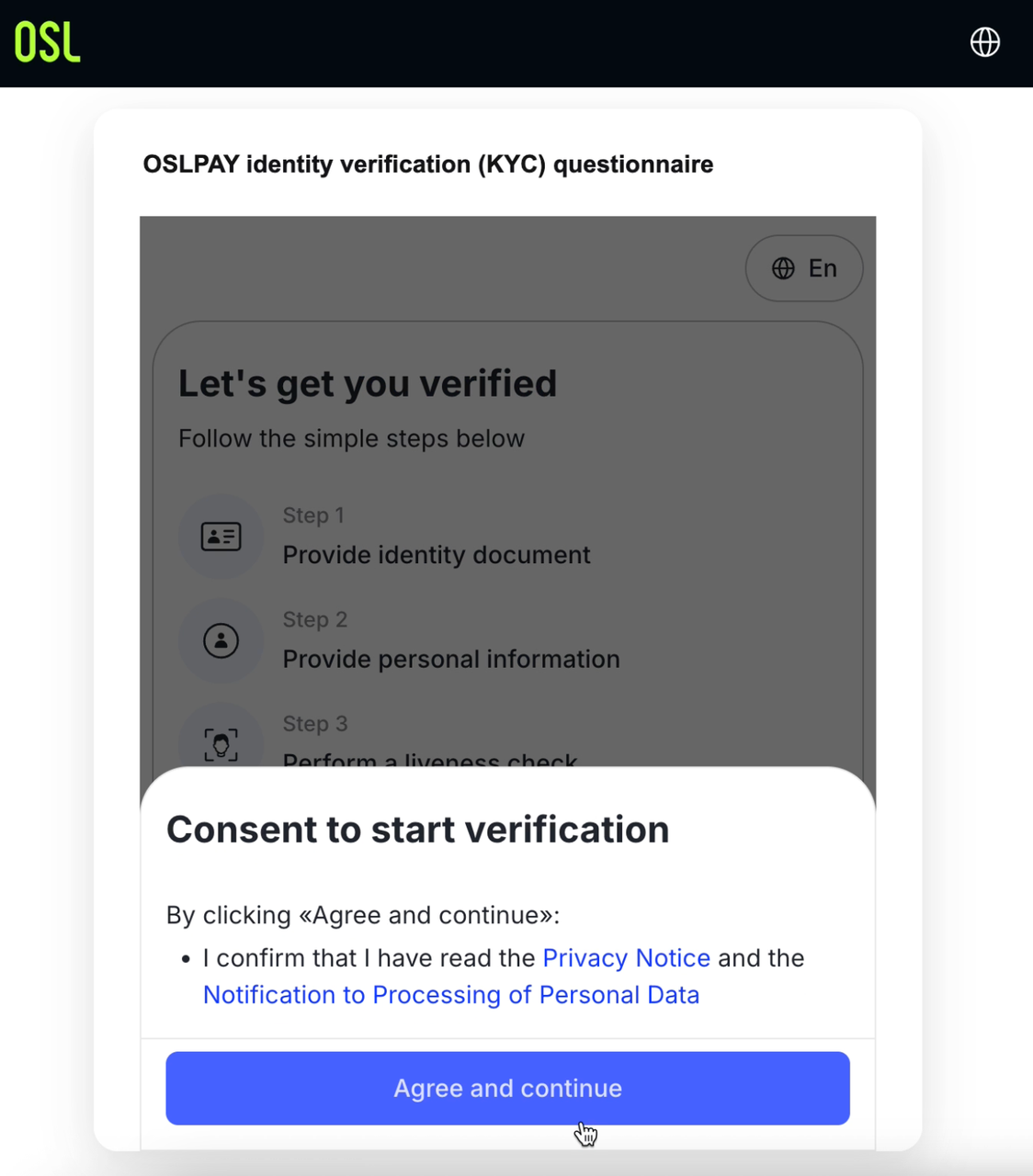
4° passaggio: leggi e accetta la dichiarazione di autorizzazione
1. Leggi attentamente la dichiarazione di autorizzazione e i relativi termini.
2. Dopo aver verificato che tutto sia corretto, clicca su Accetto e Continua per passare alla fase successiva.
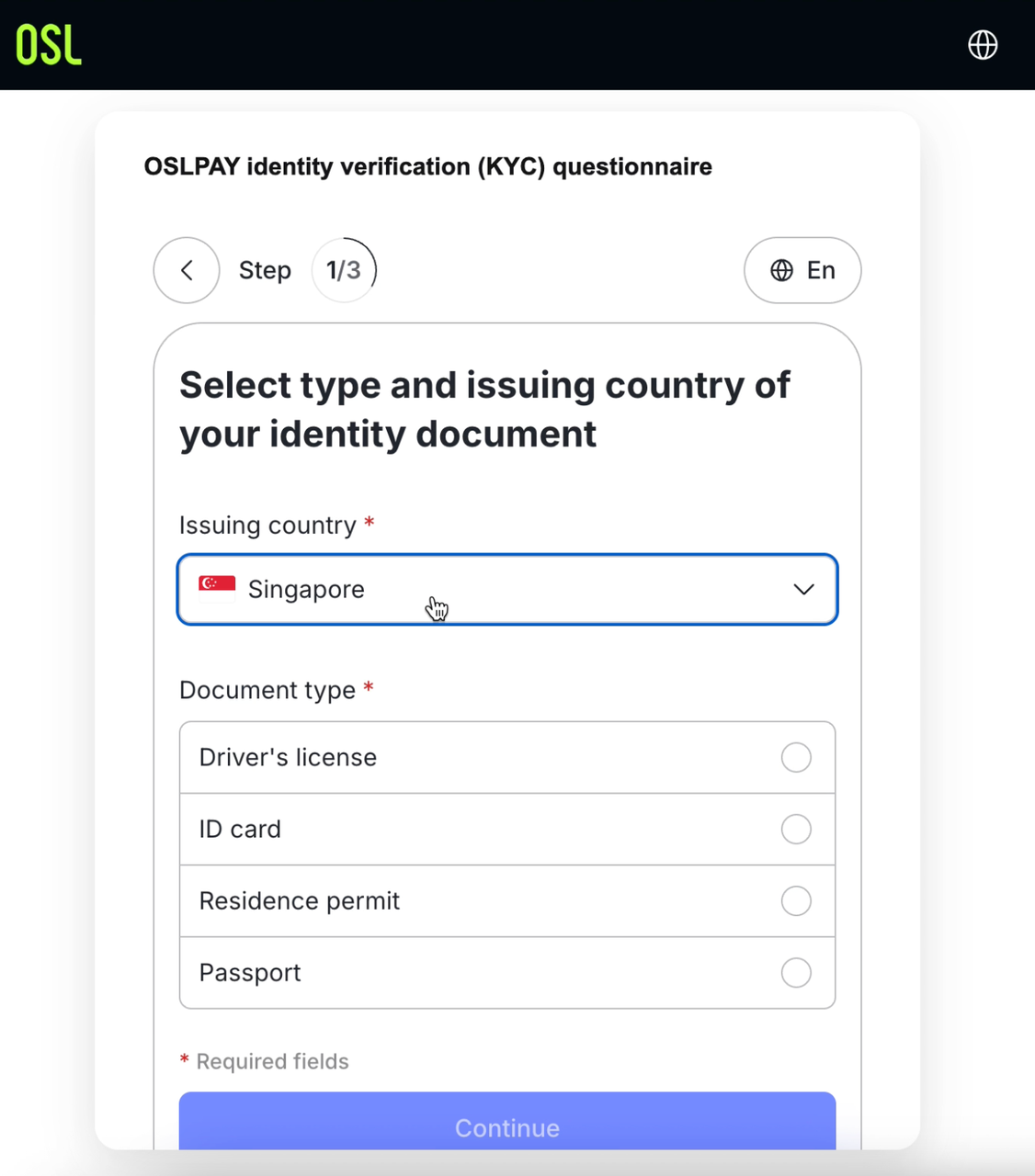
5° passaggio: seleziona il Paese/territorio
1. Seleziona il tuo Paese/territorio di residenza.
2. Una volta confermata la selezione, clicca su Continua.
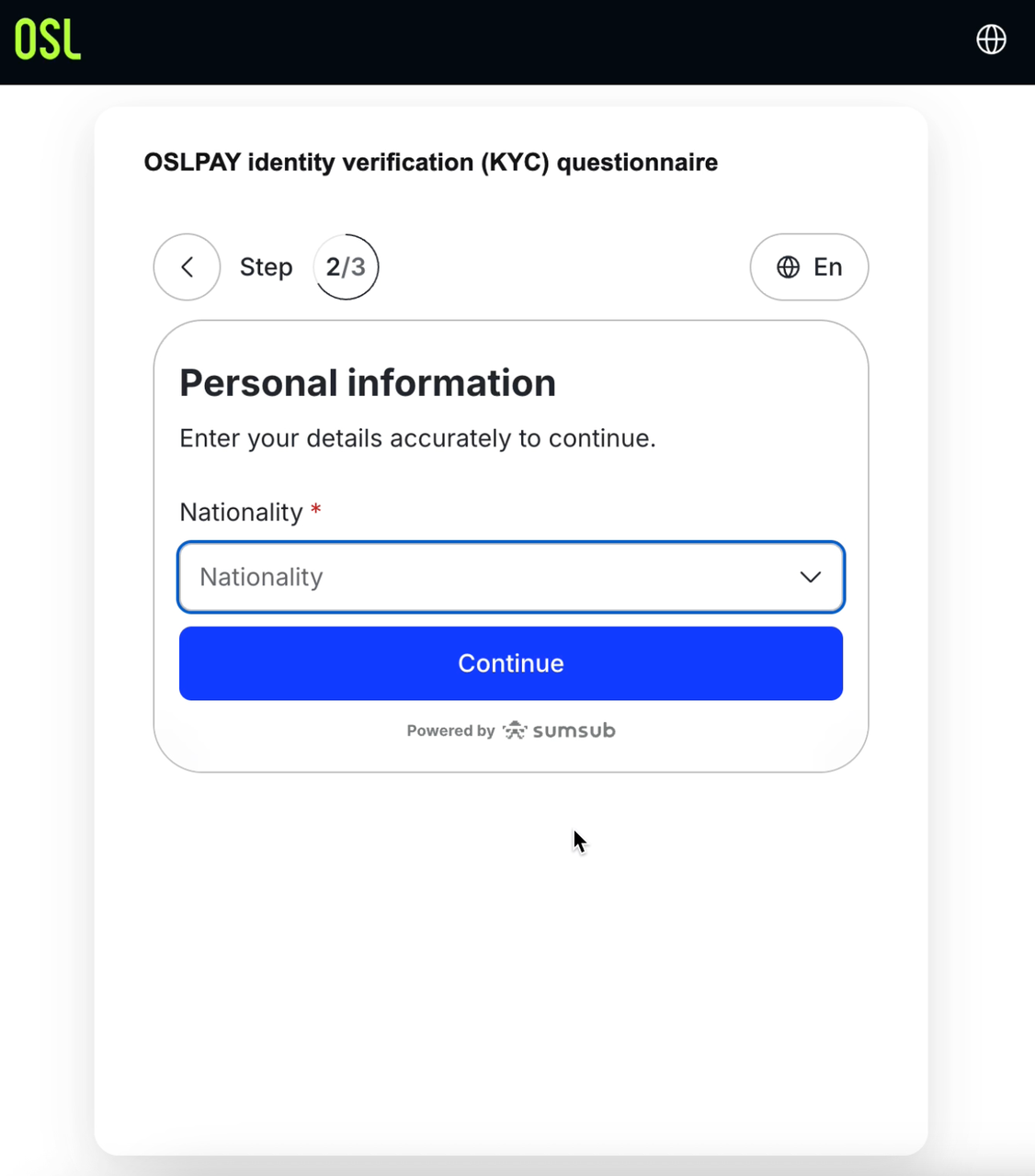
6° passaggio: inserisci le tue informazioni personali
Segui le indicazioni sullo schermo per inserire fedelmente le tue informazioni personali, incluse, a titolo esemplificativo ma non esaustivo:
• Indirizzo di residenza
• Codice postale
• Qualsiasi altra informazione personale richiesta
Una volta terminato, clicca su Continua.
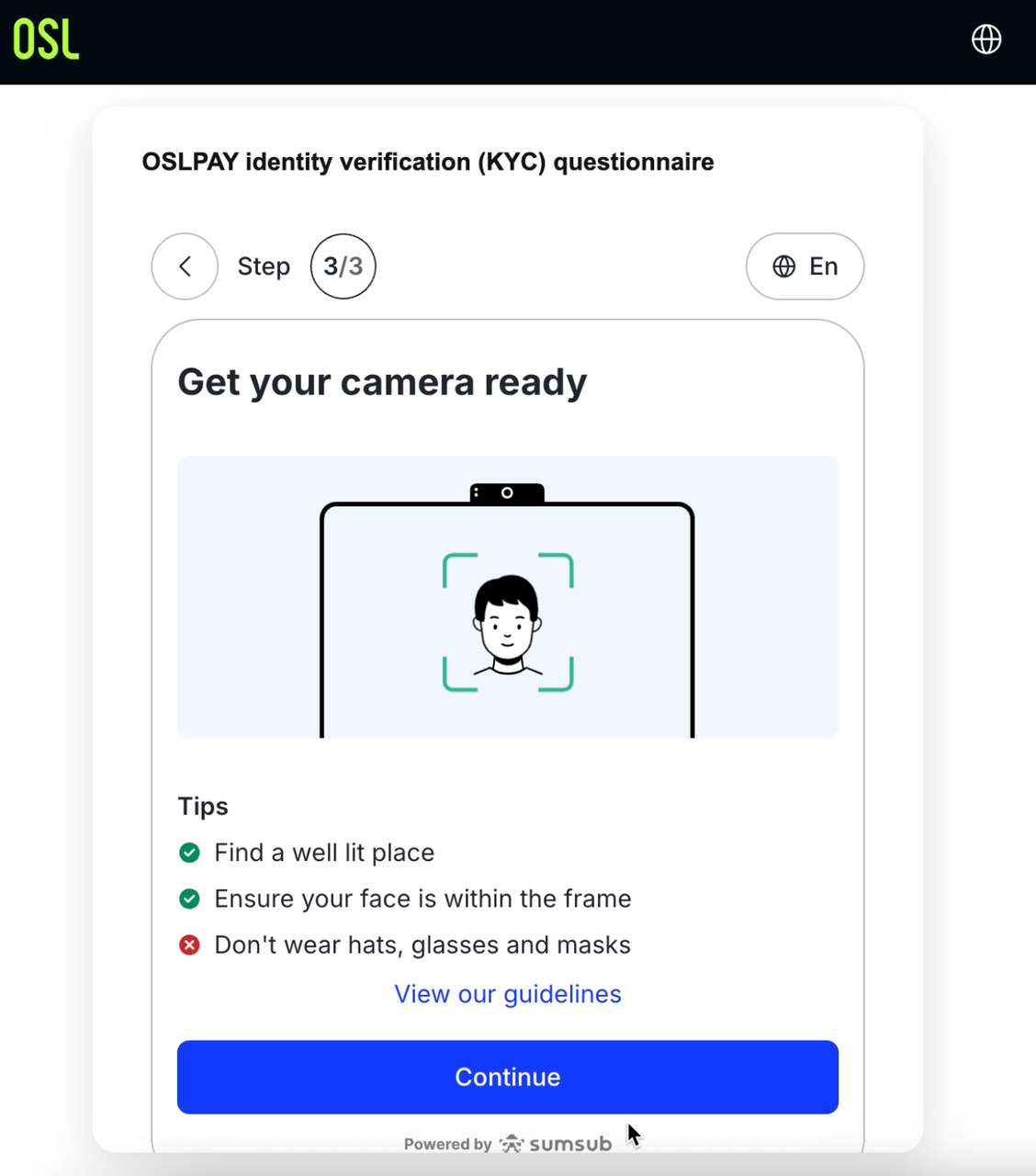
7° passaggio: completa la verifica facciale
Segui le istruzioni sullo schermo per completare la verifica dell'identità, che include:
• Scattare un selfie
• Un controllo di presenza fisica (liveness check)
Per garantire che la verifica vada a buon fine, assicurati di:
• Effettuare la verifica in un ambiente ben illuminato
• Tenere il viso scoperto (senza mascherine, cappelli o occhiali da sole)
• Seguire le indicazioni sullo schermo per completare le azioni richieste
8° passaggio: compila il questionario integrativo
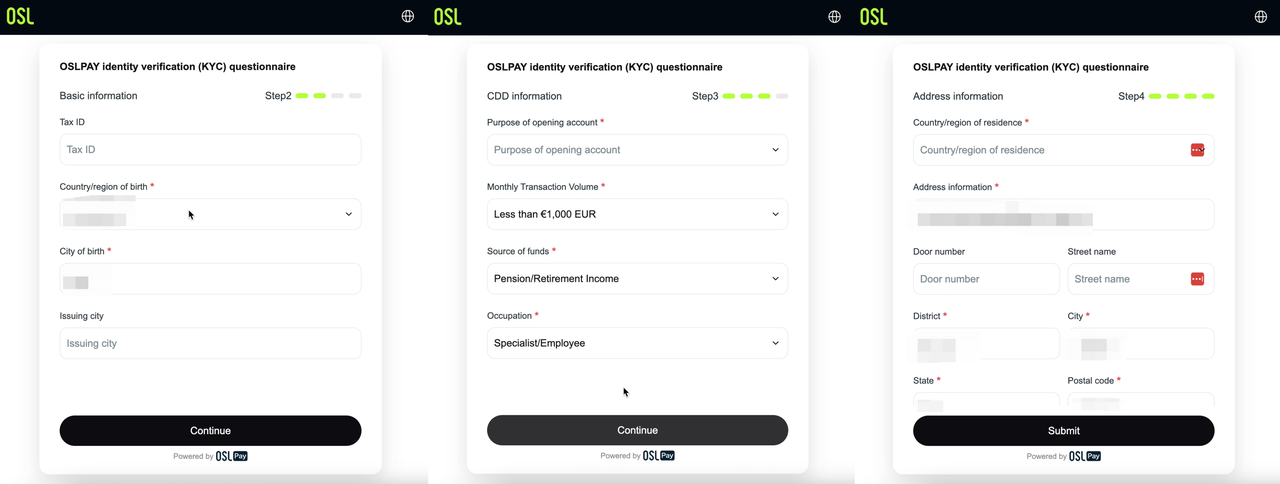
Compila il questionario integrativo in base alla tua situazione reale. Ciò può includere, a titolo esemplificativo ma non esaustivo:
• Professione
• Fonti di reddito
• Origine dei fondi
• Scopo dell'utilizzo della piattaforma
• Attività di trading prevista
Assicurati che le informazioni fornite siano veritiere, accurate e complete per evitare ritardi nel processo di verifica.
9° passaggio: conferma tutte le tue informazioni
1. Controlla ancora una volta tutti i dati inseriti per assicurarti che siano accurati.
2. Una volta confermati, clicca su Continua.
10° passaggio: invia per la revisione
1. Il sistema mostrerà tutte le informazioni che hai inserito.
2. Dopo aver confermato che tutto è corretto, clicca su Invia per completare la procedura.
11° passaggio: attendi i risultati della revisione
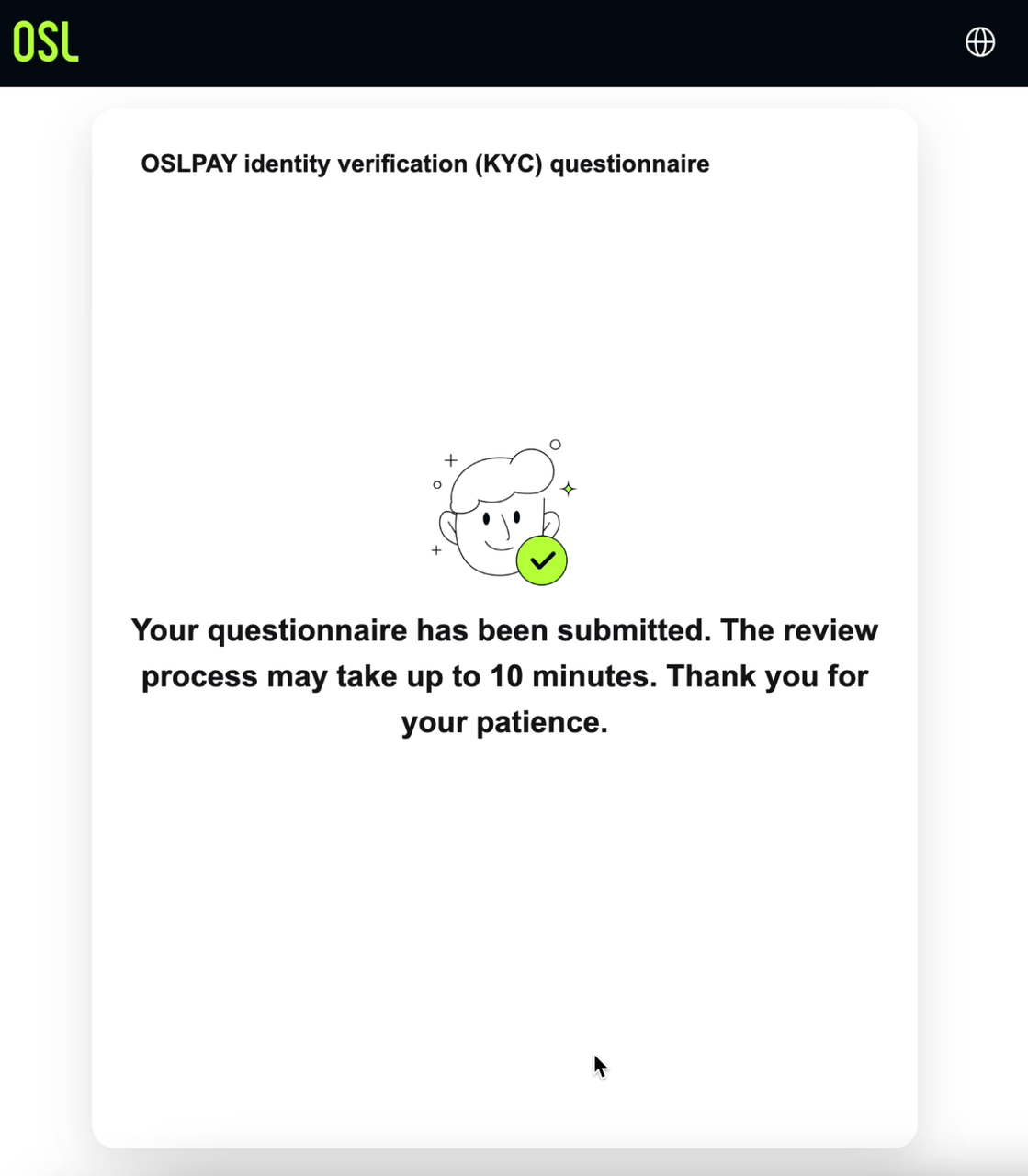
1. Una volta completato l'invio con successo, sulla pagina apparirà il messaggio "Il tuo questionario è stato inviato", a conferma che i tuoi documenti sono stati trasmessi correttamente.
2. Bitget completerà la revisione il prima possibile. Ti invitiamo a pazientare nell'attesa dei risultati. Non appena la revisione sarà conclusa, ti comunicheremo l'esito tramite il canale preposto. Qualora fossero necessari ulteriori documenti, provvederemo a notificartelo.
FAQ
1. Quanto tempo richiede la revisione dopo l'invio?
Le revisioni vengono solitamente completate entro un giorno lavorativo. Se fossero necessari ulteriori documenti, riceverai una notifica via e-mail e potrai procedere a un nuovo invio seguendo le istruzioni fornite.
2. Cosa succede se esco a metà del processo di invio?
Non è necessario ricominciare da capo. Ti basta cliccare nuovamente sul link contenuto nell'e-mail per riprendere da dove avevi interrotto, a condizione che il link sia ancora valido.
3. Perché devo fornire queste informazioni?
A causa dei requisiti normativi e di compliance, la piattaforma deve raccogliere alcune informazioni integrative per garantire che il tuo conto e i servizi fiat siano conformi alle normative applicabili.
4. Cosa succede se la mia revisione non viene approvata?
Qualora fossero necessari documenti aggiuntivi o correzioni, te lo comunicheremo via e-mail o tramite una notifica in-app. Segui le istruzioni fornite per procedere a un nuovo invio.
5. Posso continuare a utilizzare il mio conto normalmente dopo l'invio?
Se il tuo conto è soggetto a restrizioni di compliance, completa prima l'invio dei documenti e attendi l'approvazione della revisione. Una volta completata la revisione, le relative restrizioni saranno rimosse, a condizione che i requisiti richiesti siano soddisfatti.
Iscriviti a Bitget, il più grande Exchange Universale (UEX) al mondo
Condividi


